声は外に出ません
音声認識はmacOSとWindowsに入っている端末内のエンジンを使います。クラウドに音声を送らないので、通信が切れていても聞き取れます。
Mac のためのデスクトップ音声アシスタント。音声の聞き取りは端末の中だけで完結し、 あなたの声が外に出ることはありません。名前はあなたが付けます。
音声認識はmacOSとWindowsに入っている端末内のエンジンを使います。クラウドに音声を送らないので、通信が切れていても聞き取れます。
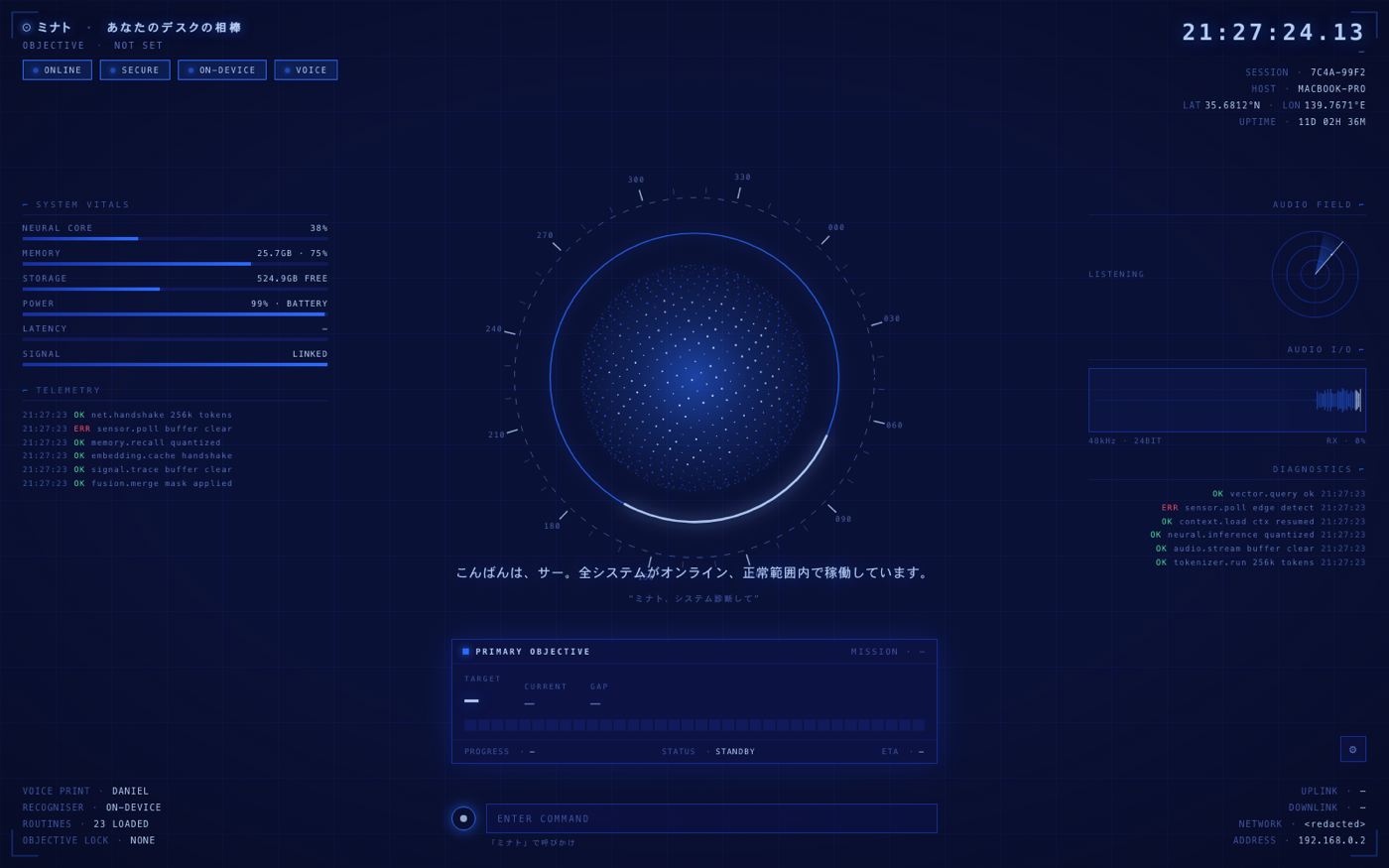
CPU・メモリ・ストレージ・電源・回線は、その瞬間の実測値です。取れないものは「—」と出します。
「この言葉でこれをする」を自分で登録できます。登録した言葉は標準の機能より優先されます。
落ち着いた英国男性の声(日本語は女性声)。どれほど深刻な報告でも取り乱しません。
  ミナト · あなたのデスクの相棒

  「ミナト」で呼びかけ

  こんばんは、サー。全システムが
  オンライン、正常範囲内で稼働しています。
  ご用の際は「ミナト」とお呼びください。
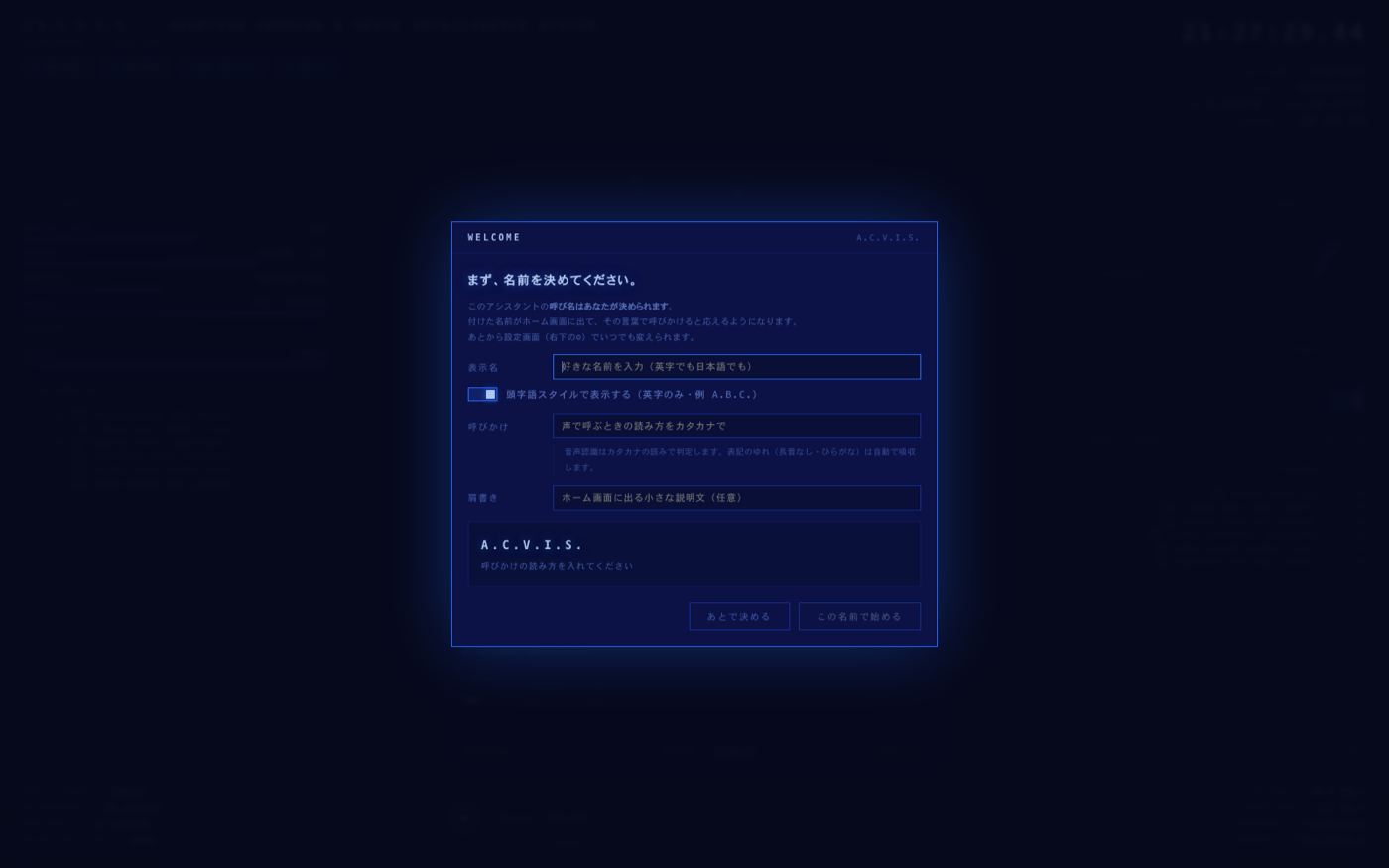
呼びかけの言葉は表記のゆれを自動で吸収します。長音の有無、ひらがな、濁点の違いでも反応します。 「ミナト」と決めれば「みなと」でも通ります。
---
tags: [音声メモ]
date: 2026-07-30
---

# 2026-07-30

- 15:20 | メモ | 明日15時に打ち合わせ
- 18:04 | メモ | 見積は月末までに出す
Obsidian のフォルダをそのまま指定できます。追記だけで、既存のノートは書き換えません。 指定したフォルダの外には一切書き込みません。
何を覚えたかは必ず言えます。勝手に賢くなる仕組みは、中身が見えないと気味が悪いからです。
## 言い換え(この言い方でも通るようになりました)
- 「マシンの調子は」→「システム診断して」

## よく使う操作
- 診断 … 12回
- メモ … 8回

## まだ通らない指示
- (ありません)
同じ指示が3回通らなかったときは、こちらから「覚えますか」とお尋ねします。
一度お伝えした件は記録して黙ります。毎回言えば、いずれ聞き流されるからです。
危ない側にしきい値を越えた、その一度だけお知らせします。越えている間ずっと言い続けることはしません。
23時から7時は声を出しません(画面には出します)。時間帯は変更できます。
あなたが有効にして初めて話しかけます。勝手に喋りだすことはありません。
アプリ名や音量のような明快な指示はAPIキーなしで組み立てられます。鍵が無くても機能は増えていきます。
勝手に登録することはありません。作った手順は必ず読み上げ、「はい」と言われて初めて保存します。
コマンド実行の手順は作りません。AIが書いたコマンドを口頭の許可だけで走らせるのは危険だからです(上級者向けの設定で、ご自分の手で書く分だけ許しています)。
| 点検する場所 | 見ていること |
|---|---|
| 外部からの接続 | 他のWebサイトからこのアプリを操作できないこと。合言葉のない要求は拒否します 実装済 |
| APIキーの保管 | キーチェーン(Windowsは DPAPI)に入っていること。設定ファイルに平文で残っていないこと |
| アプリ自身の署名 | 中身がすり替えられていないこと |
| ディスクの暗号化 | FileVault(Windowsは BitLocker)が有効なこと |
| ファイアウォール・システム保護 | 切れていないこと |
| 記憶の置き場所 | クラウド同期フォルダに入っていないこと(=記憶が外に複製されていないこと) |
| 月額の上限 | 会話機能を使う場合、請求が青天井になっていないこと |
OSの設定を勝手に変えることはしません。ディスクの暗号化やファイアウォールは管理者権限が必要で、
勝手に触れば「アプリが自分のパソコンを書き換えた」ことになります。お知らせして、押すのはあなたです。
同じ理由で、直せていないものを「直した」とは申しません。点数は毎回その場の実測から出します。
Anthropic・OpenAI・Google のいずれかから、あなた名義の鍵を発行して入れてください。こちらのサーバは一切経由しません。
今月いくら使ったかを常に表示し、決めた金額に達したら止まります。気づかないうちに請求が伸びることはありません。
答える前にあなたのノートを探し、関連する部分だけを渡します。ノートが育つほど、的を射た答えになります。
入力された鍵はキーチェーンに保管します。設定ファイルには平文で残しません。
Windows版は準備中です。動くものは出来ていますが、初回起動で警告が出ない状態にしてからお渡しします。 できたら知らせてもらう →
Apple公証済みです。ダウンロードしてそのまま開けます。右クリックは要りません。
ご自分のMacがどちらか分からない場合は、画面左上のアップルマーク →「このMacについて」で「チップ」に
Apple と書かれていればAppleシリコン、Intel と書かれていればIntelです。
送られません。音声の聞き取りはmacOS・Windowsに入っている端末内のエンジンを使います。通信が切れている場所でも聞き取れます。会話機能を自分で有効にした場合のみ、入力した文章があなた名義のAPI提供元へ送られます。既定ではオフです。
あなたが指定したフォルダの中に、Markdownとして保存されます。独自形式の隠しファイルは使いません。いつでもご自分で開いて読めますし、要らない行は消せます。既定ではこの機能はオフで、フォルダを指定して初めて動きます。
不要です。25の操作はすべて鍵なしで動きます。鍵が必要なのは「登録された機能の外を会話で答えさせる」場合だけで、その設定は既定でオフです。
設定画面からいつでも変えられます。名前も呼びかけの言葉も、何度でも変更できます。
できません。このアプリは自分のパソコンの中(127.0.0.1)だけで動き、外部からは接続できません。加えて、起動ごとに作られる合言葉を持たない要求は拒否するため、たまたま開いたWebサイトからアプリを操作することもできません。
呼びかけを聞き取るために必要です。許可しなくても、画面下の入力欄から文字で指示できます。
開発は済んでいますが、まだお渡ししていません。Windowsは署名がないと初回起動で警告が出るため、その準備が整ってから公開します。ご希望の方はお知らせいただければ、用意できた時点でご連絡します。
ノートはあなたのフォルダに残ります。アプリを消しても、書かれたテキストはそのままです。消したい場合はご自分でファイルを削除してください。